
À quoi servent les enregistrements DNS
Les enregistrements DNS indiquent à Internet où diriger les visiteurs et le courrier de votre domaine. Un enregistrement A fait pointer adaskitchen.com.ng vers votre serveur web. Un enregistrement MX indique aux autres serveurs de messagerie où livrer le courrier destiné à [email protected]. Quand vous modifiez un enregistrement, les visiteurs suivent le nouveau dès que l’ancienne réponse a expiré du cache de leur réseau.
Vous gérez vos enregistrements dans la carte DNS Records (enregistrements DNS) de l’onglet DNS du domaine, à condition que NG Domain héberge le DNS du domaine. Pour comprendre le rôle de chaque type d’enregistrement, lisez notre article Les enregistrements DNS expliqués simplement.
Activer le DNS de NG Domain
Un nouveau domaine utilise au départ les serveurs de noms par défaut du registre. La première fois que vous ouvrez l’onglet DNS, la carte DNS Records peut donc afficher DNS is managed by your nameserver provider (le DNS est géré par votre fournisseur de serveurs de noms). Le même message apparaît si le domaine utilise les serveurs de noms d’un autre fournisseur, comme Cloudflare ou votre hébergeur web.
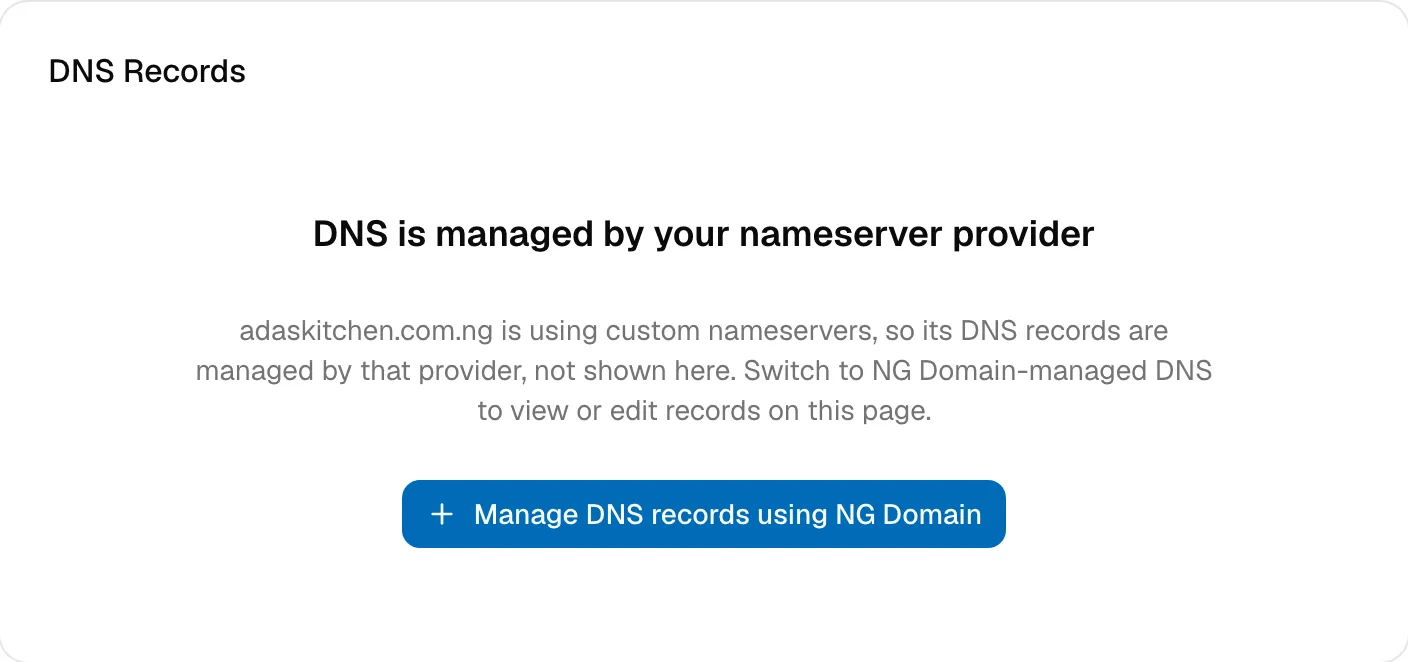
- Cliquez sur Manage DNS records using NG Domain (gérer les enregistrements DNS avec NG Domain).
- Lisez l’avertissement. Le basculement remplace les serveurs de noms du domaine par ceux de NG Domain : un site web ou une messagerie hébergés chez un autre fournisseur DNS cessent de fonctionner tant que vous n’avez pas ajouté ici les mêmes enregistrements. Si le domaine est déjà utilisé, copiez d’abord ses enregistrements depuis votre fournisseur actuel.
- Cliquez sur I’ve saved a copy, continue (j’ai enregistré une copie, continuer).
La carte affiche alors vos enregistrements (aucun pour l’instant), et la carte Nameservers (serveurs de noms) juste au-dessus indique NG Domain Nameservers (serveurs de noms NG Domain).
Si vous préférez laisser votre DNS chez Cloudflare ou chez votre hébergeur, n’activez pas cette option et gérez vos enregistrements chez eux. Voir Changer de serveurs de noms.
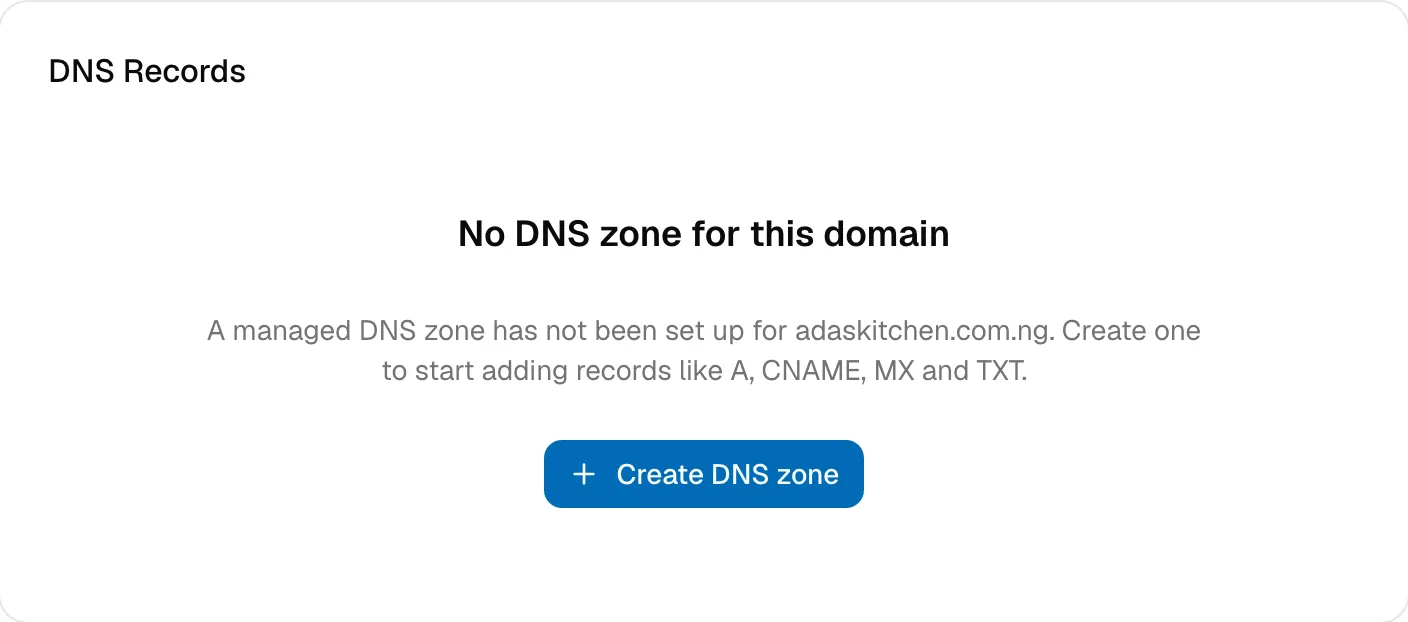
Si la carte affiche No DNS zone for this domain (aucune zone DNS pour ce domaine), l’hébergement DNS n’a pas encore été mis en place. Cliquez sur Create DNS zone (créer une zone DNS) pour commencer à ajouter des enregistrements.
La carte DNS Records
- Connectez-vous à votre tableau de bord NG Domain et ouvrez My Domains (mes domaines).
- Cliquez sur le domaine, puis ouvrez l’onglet DNS. Vos enregistrements se trouvent dans la carte DNS Records, sous Nameservers.
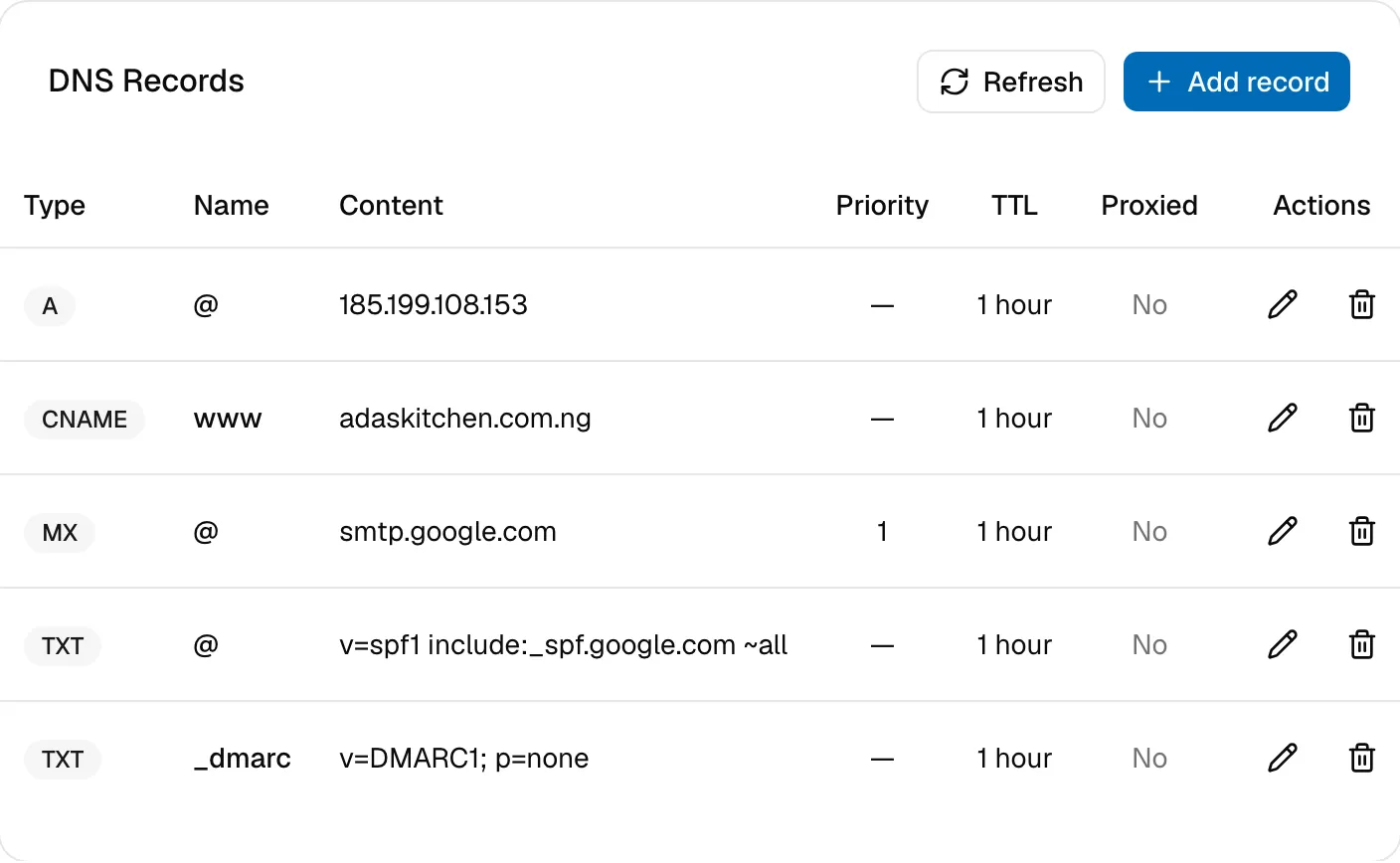
Chaque ligne correspond à un enregistrement :
| Colonne | Ce qu’elle affiche |
|---|---|
| Type | Le type d’enregistrement, par exemple A, CNAME ou MX |
| Name (nom) | L’hôte concerné par l’enregistrement. @ désigne le domaine lui-même, www désigne www.yourdomain. |
| Content (contenu) | La destination de l’enregistrement : une adresse IP, un nom d’hôte ou une valeur texte |
| Priority (priorité) | Le serveur à essayer en premier, pour les enregistrements MX et SRV. Le plus petit nombre l’emporte. |
| TTL | La durée pendant laquelle les réseaux peuvent garder l’enregistrement en cache avant de le vérifier à nouveau |
| Proxied (via proxy) | Si le trafic passe par notre CDN, pour les enregistrements A, AAAA et CNAME |
Utilisez l’icône crayon pour modifier un enregistrement et l’icône corbeille pour le supprimer. Refresh (actualiser) recharge la liste.
Les enregistrements marqués Welcome page (page d’accueil) appartiennent à la page d’accueil gratuite du domaine : vous ne pouvez ni les modifier ni les supprimer. Si vous ajoutez votre propre enregistrement de site web pour @ ou www, il remplace la page d’accueil. Le tableau de bord vous demande d’abord de confirmer, et conserve les informations de votre entreprise au cas où vous voudriez la réactiver depuis l’onglet Business info (informations sur l’entreprise).
Les enregistrements marqués Email (e-mail) sont ceux qu’utilise votre e-mail professionnel. Vous pouvez les modifier, mais vos e-mails cesseront de fonctionner s’ils ne correspondent plus à ce qu’attend l’onglet Email.
Ajouter un enregistrement
- Cliquez sur Add record (ajouter un enregistrement).
- Choisissez le Type, puis remplissez Name, Content et les éventuels champs supplémentaires propres à ce type.
- Choisissez un TTL, puis cliquez sur Add record.
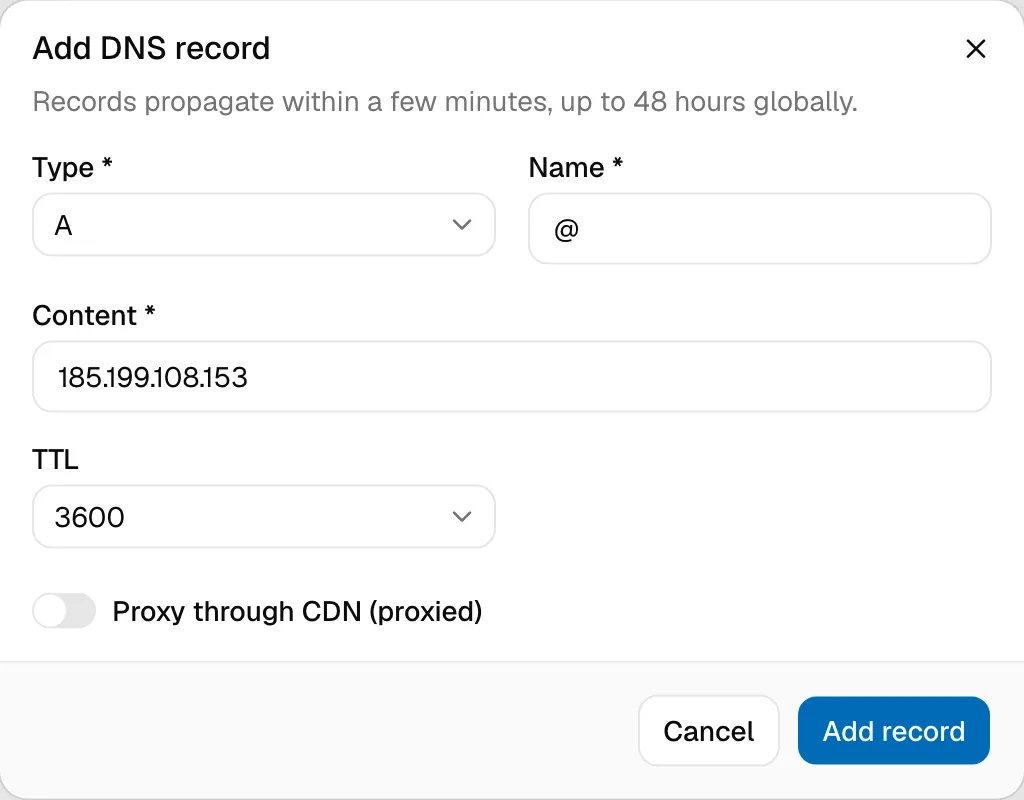
Les modifications atteignent la plupart des réseaux en quelques minutes, mais peuvent mettre jusqu’à 48 heures à se propager partout, selon le TTL de l’ancien enregistrement.
Types d’enregistrement et leurs champs
| Type | Sert à | Name | Content |
|---|---|---|---|
| A | Faire pointer un nom vers l’adresse IPv4 d’un serveur | @, www ou un sous-domaine |
Une adresse IPv4, par ex. 185.199.108.153 |
| AAAA | Faire pointer un nom vers une adresse IPv6 | comme ci-dessus | Une adresse IPv6, par ex. 2606:50c0:8000::153 |
| CNAME | Faire d’un nom l’alias d’un autre nom d’hôte | Un sous-domaine comme www ou shop. Pas @. |
Un nom d’hôte, par ex. adaskitchen.pages.dev |
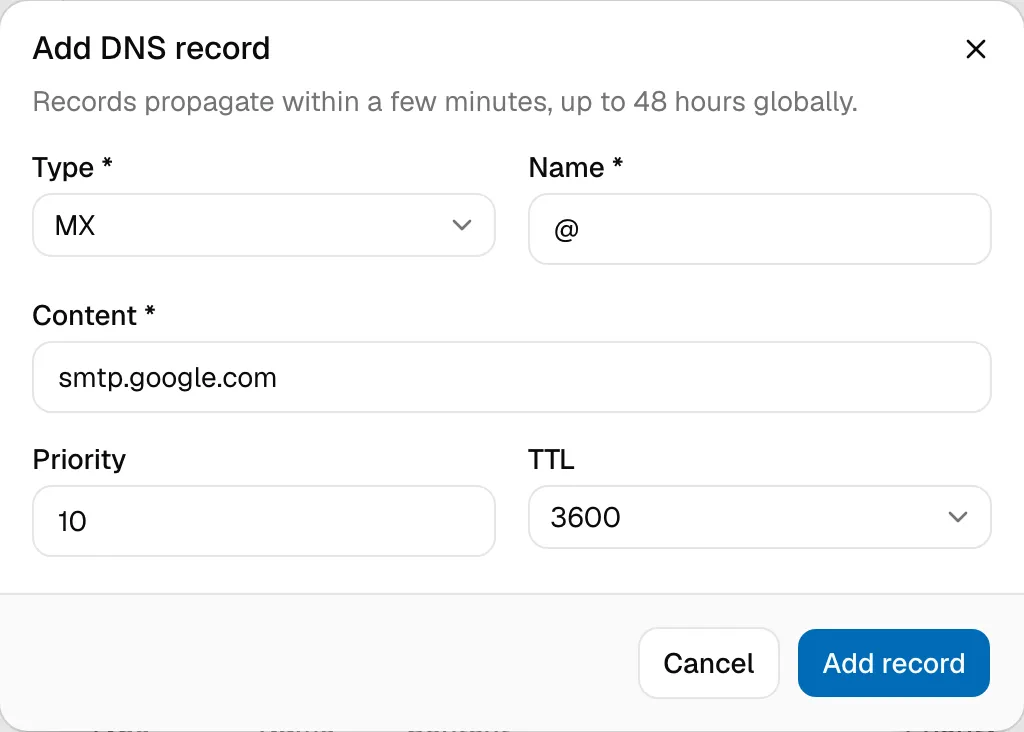
| MX | Choisir qui reçoit vos e-mails | En général @ |
Le nom d’hôte du serveur de messagerie, avec une Priority |
| TXT | Prouver à un service que le domaine vous appartient, et configurer SPF, DKIM et DMARC pour vos e-mails | @, ou ce que le service vous indique, par ex. _dmarc |
La valeur texte, exactement telle qu’on vous l’a donnée |
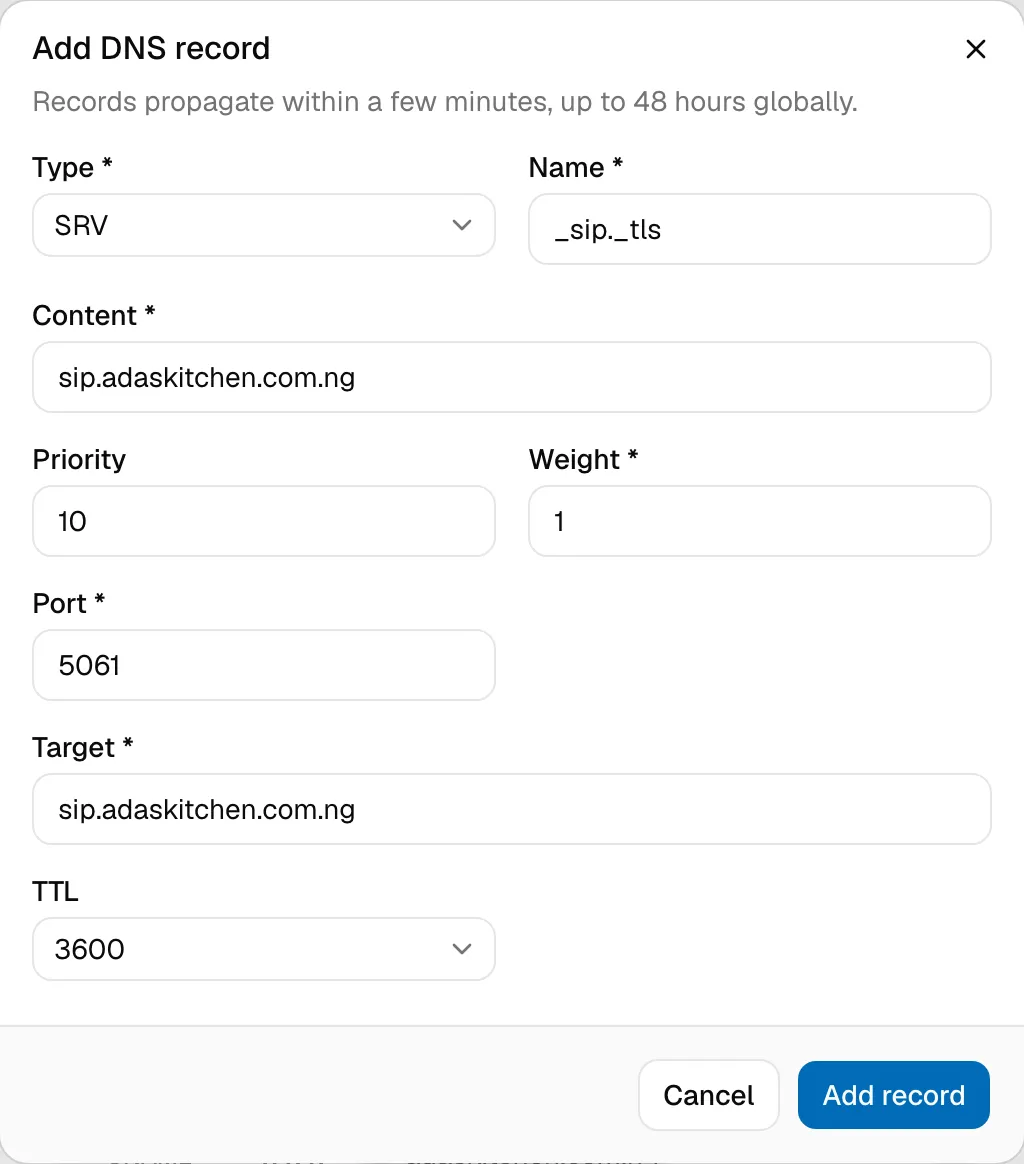
| SRV | Diriger un service, comme une application d’appels ou de messagerie instantanée, vers un serveur et un port | par ex. _sip._tls |
Le nom d’hôte cible, avec Priority, Weight (poids), Port et Target (cible) |
| NS | Confier un sous-domaine à un autre fournisseur DNS | Le sous-domaine, par ex. shop |
Le nom d’hôte du serveur de noms de ce fournisseur |
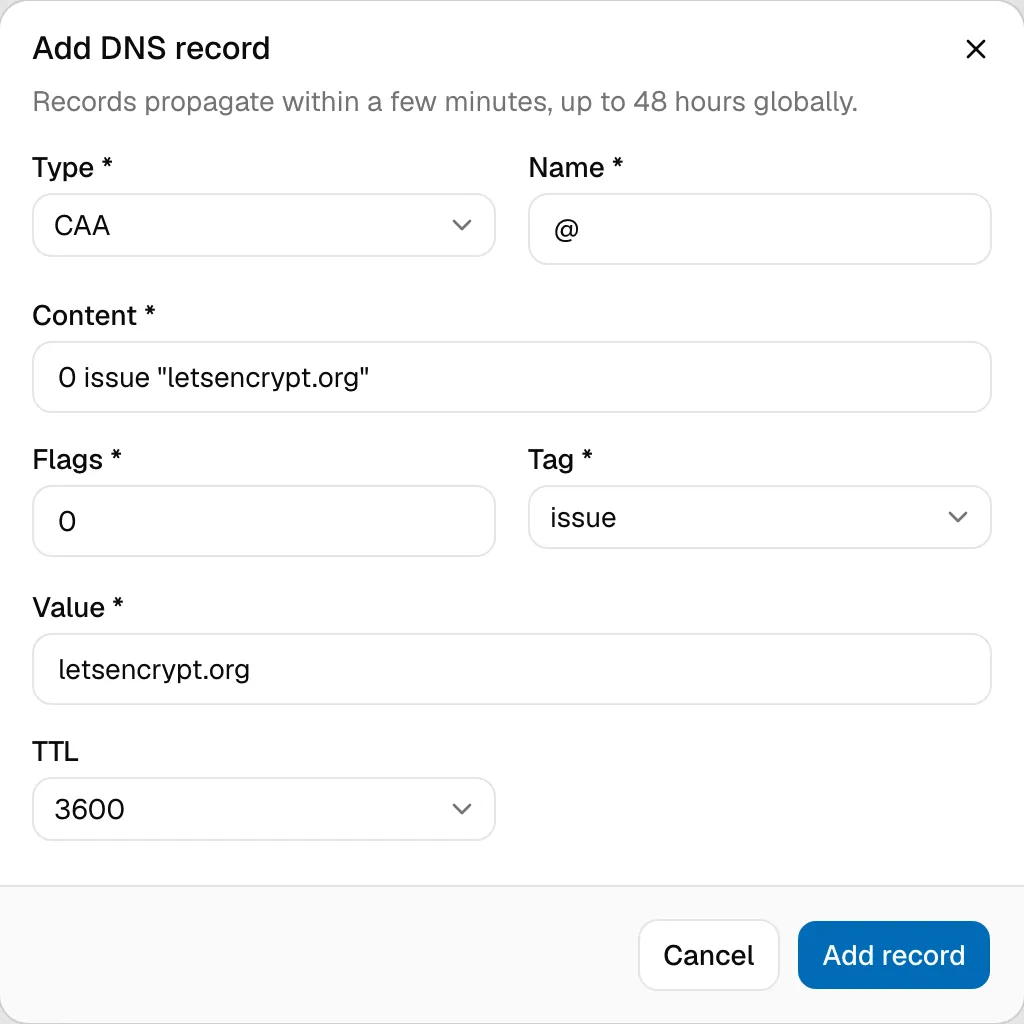
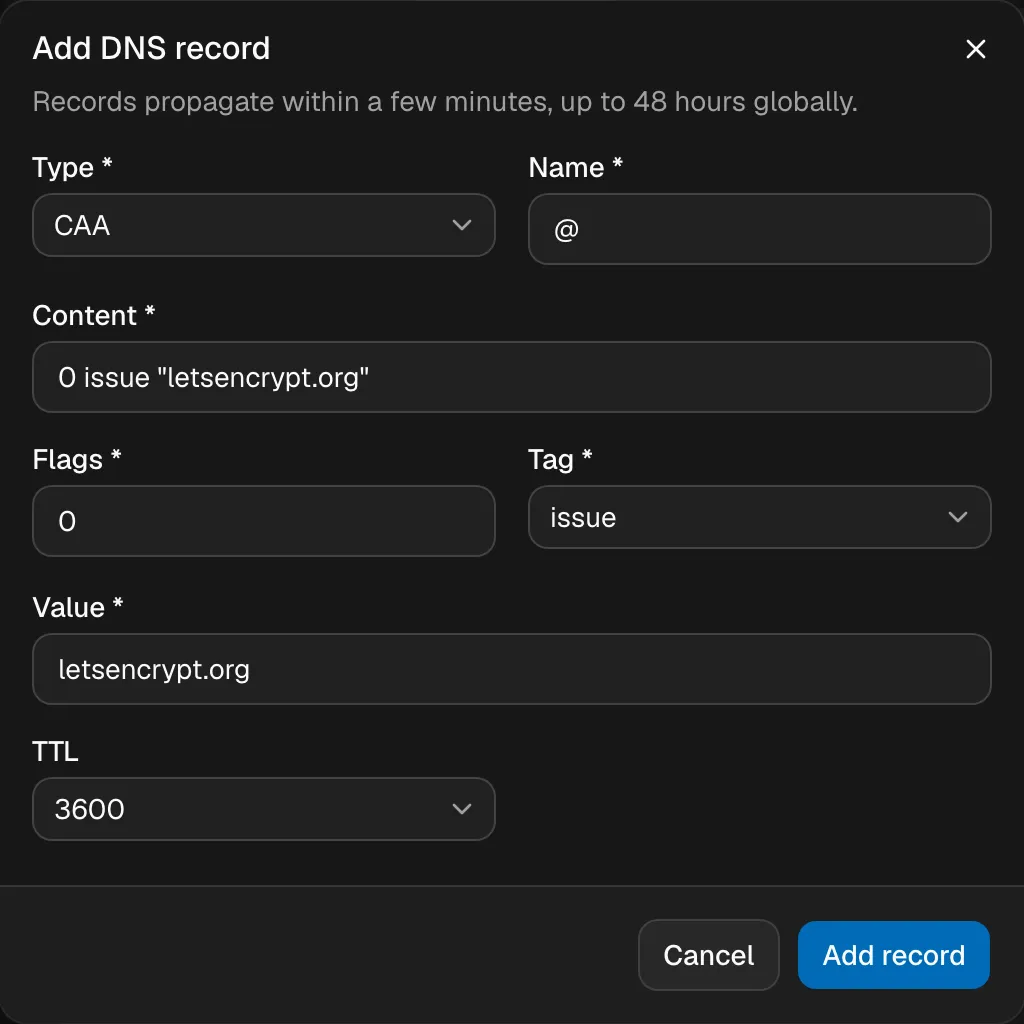
| CAA | Indiquer quelles autorités de certification (AC) peuvent émettre des certificats SSL pour votre domaine | En général @ |
L’enregistrement complet, par ex. 0 issue "letsencrypt.org", avec Flags (indicateurs), Tag (balise) et Value (valeur) |
Saisissez @ pour le domaine lui-même. Pour un sous-domaine, saisissez uniquement la partie qui précède votre domaine : www, et non www.adaskitchen.com.ng.
Champs supplémentaires
| Champ | Types | Rôle | Valeur par défaut |
|---|---|---|---|
| Priority | MX, SRV | Les plus petits nombres sont essayés en premier. Donnez à un serveur de messagerie de secours un nombre plus élevé qu’au serveur principal. | 10 |
| Weight | SRV | Répartit le trafic entre des cibles de même priorité. Plus le poids est élevé, plus la cible reçoit de trafic. | 1 |
| Port | SRV | Le port sur lequel le service écoute, par ex. 443 |
aucune |
| Target | SRV | Le nom d’hôte qui fait tourner le service | aucune |
| Flags | CAA | 0 pour un usage normal. 128 rend la balise critique. |
0 |
| Tag | CAA | issue autorise une AC à émettre des certificats, issuewild autorise les certificats génériques (wildcard), et iodef indique une adresse où envoyer les signalements d’infraction |
issue |
| Value | CAA | Le domaine de l’AC, par ex. letsencrypt.org, ou une adresse mailto: pour iodef |
aucune |
Pour les enregistrements SRV et CAA, saisissez la cible ou la valeur dans Content, et aussi dans son propre champ.
TTL
Le TTL (time to live, ou durée de vie) est la durée pendant laquelle les autres réseaux gardent un enregistrement en cache avant de le redemander.
| Option | Quand l’utiliser |
|---|---|
| Auto | Laisser NG Domain choisir une valeur adaptée |
| 5 min, 10 min | Juste avant ou juste après une modification, pour qu’une éventuelle erreur ne reste pas longtemps en cache |
| 30 min, 1 hour (1 heure) | Usage courant. 1 hour est la valeur par défaut. |
| 5 hours, 12 hours, 1 day (5 heures, 12 heures, 1 jour) | Enregistrements qui changent rarement |
Baissez votre TTL la veille d’un changement prévu, par exemple un passage chez un nouvel hébergeur. La bascule prendra ainsi effet rapidement.
Proxy via le CDN
Les enregistrements A, AAAA et CNAME disposent d’un interrupteur Proxy through CDN (proxied) (faire passer par le CDN). Quand il est activé, les visiteurs se connectent à notre CDN, qui masque l’adresse IP de votre serveur et met votre site en cache. Laissez-le désactivé, sauf si votre hébergeur vous demande de l’activer. Certains hébergeurs ne peuvent pas émettre de certificat SSL pour un domaine qui passe par un proxy, et les enregistrements en proxy ne transportent que le trafic web.
Modifier ou supprimer un enregistrement
- Modifier : cliquez sur l’icône crayon, changez les champs, puis cliquez sur Save changes (enregistrer les modifications).
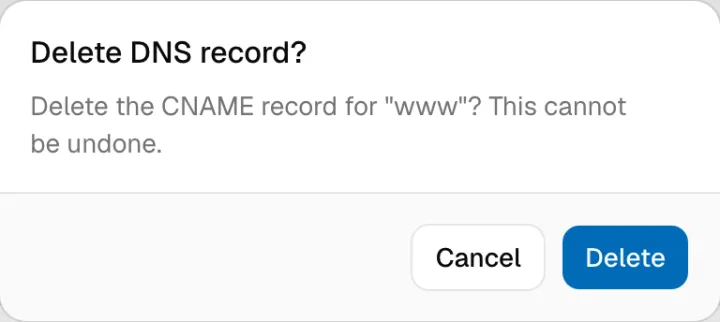
- Supprimer : cliquez sur l’icône corbeille, puis sur Delete (supprimer) pour confirmer. Cette action est irréversible : notez d’abord les valeurs de l’enregistrement si vous risquez d’en avoir besoin.
Configurations courantes
| Objectif | Enregistrements à ajouter |
|---|---|
| Site web sur un serveur doté d’une adresse IP | A @ → l’adresse IP, et CNAME www → votre domaine, ou un second enregistrement A |
| Site web sur une plateforme (Vercel, Netlify, Shopify, Wix, etc.) | Les enregistrements A et CNAME que la plateforme vous indique |
| E-mail professionnel | Les enregistrements MX et TXT du fournisseur. Voir Relier son domaine à une messagerie. |
| Prouver que le domaine vous appartient auprès de Google Search Console ou d’un autre service | L’enregistrement TXT que le service vous fournit |
| N’autoriser que Let’s Encrypt à émettre des certificats | CAA @, indicateur 0, balise issue, valeur letsencrypt.org |
Votre développeur peut gérer ces enregistrements depuis son propre compte. Voir Partager l’accès à son domaine.
Si une modification n’a toujours pas pris effet au bout de 48 heures, contactez l’assistance en indiquant le nom de domaine et l’enregistrement que vous avez modifié.