
La page My Domains
Connectez-vous à votre tableau de bord NG Domain et ouvrez My Domains (mes domaines) dans la barre latérale. Le tableau liste tous vos domaines :
| Colonne | Contenu |
|---|---|
| Domain (domaine) | Le nom de domaine. Cliquez dessus pour gérer le domaine. |
| Status (statut) | Le statut du domaine, par exemple active. |
| Expires (expiration) | La fin de la période en cours. Cliquez sur l’en-tête pour trier selon cette colonne. |
| Auto-renew (renouvellement automatique) | On si nous le renouvelons automatiquement avant son expiration, Off sinon. |
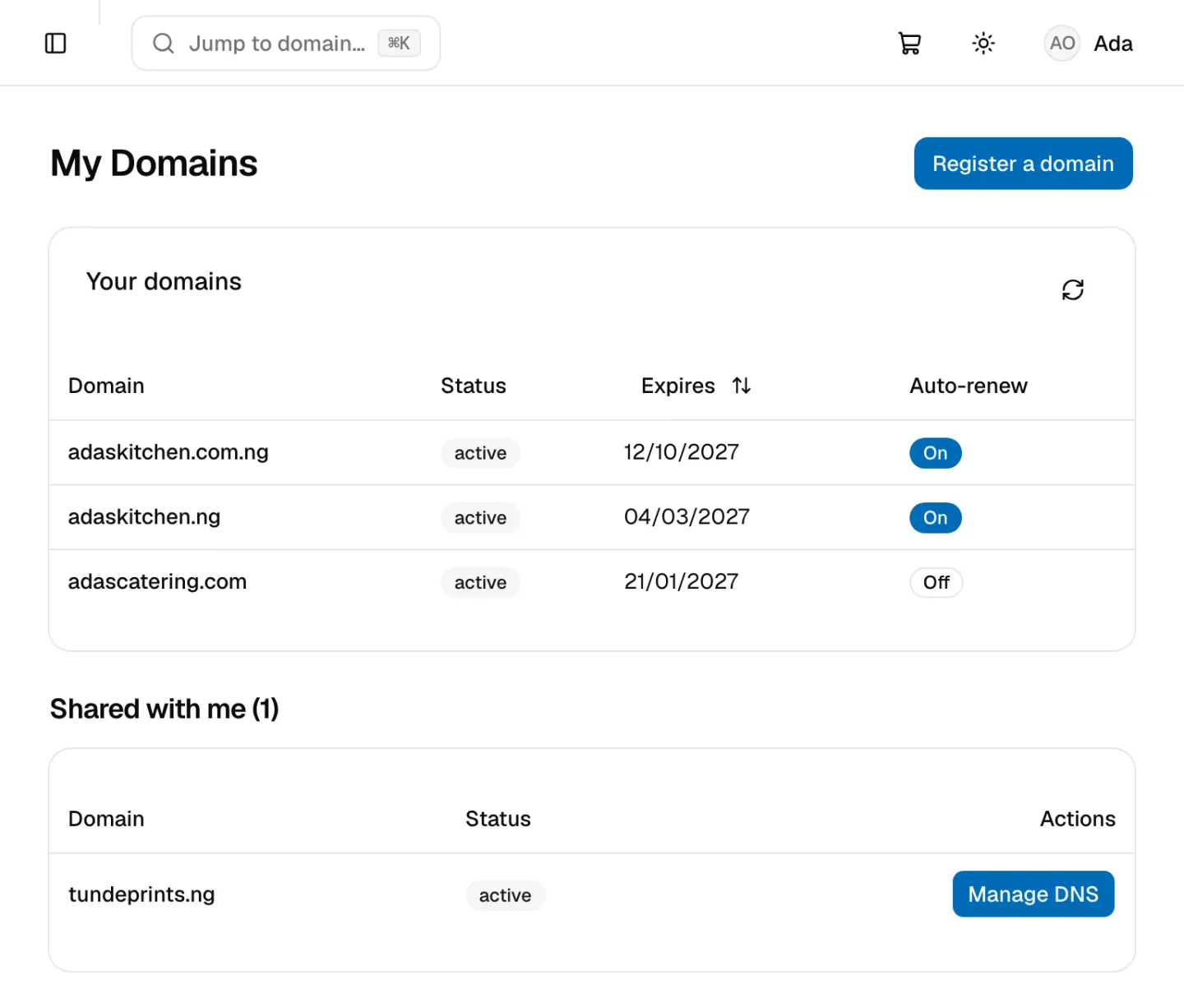
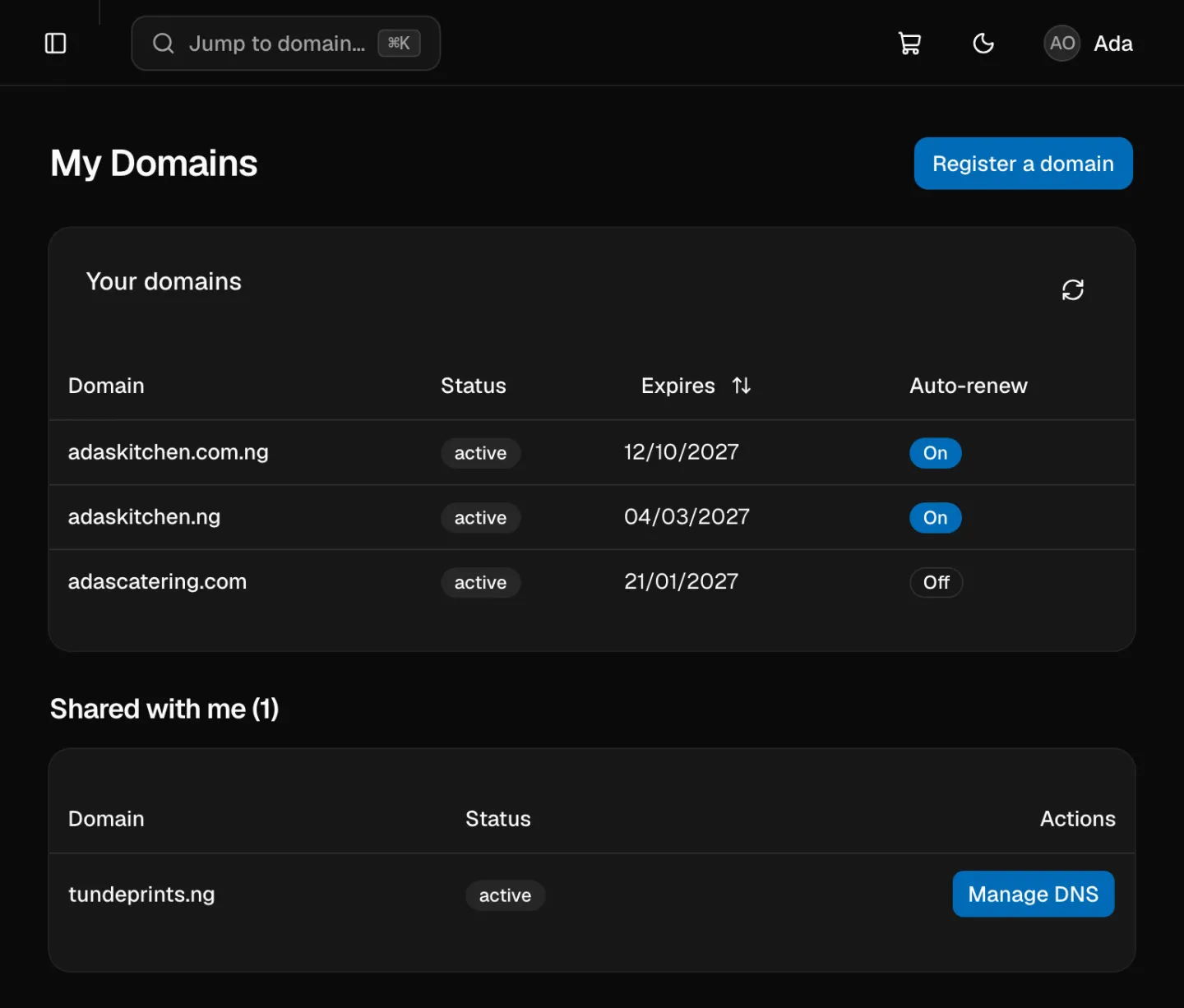
Shared with me (partagés avec moi) liste les domaines pour lesquels d’autres personnes vous ont donné un accès développeur. Cliquez sur Manage DNS (gérer le DNS) pour travailler sur l’un d’eux.
Votre Dashboard (tableau de bord) affiche aussi vos cinq premiers domaines avec leur date d’expiration, ainsi que votre activité la plus récente.
Accéder directement à un domaine
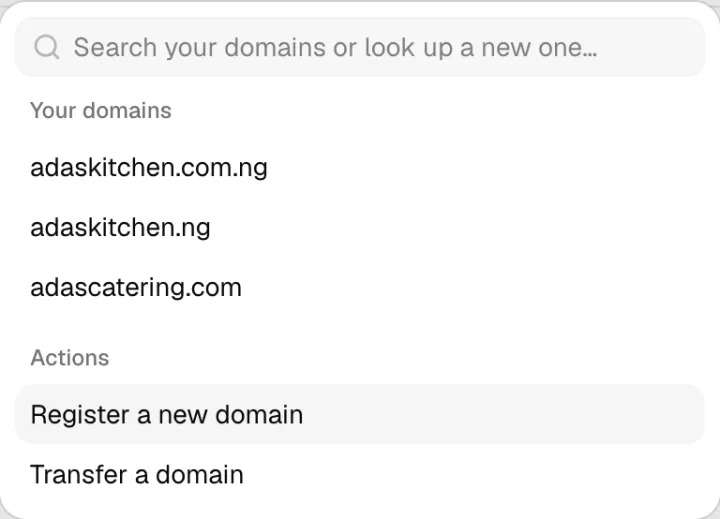
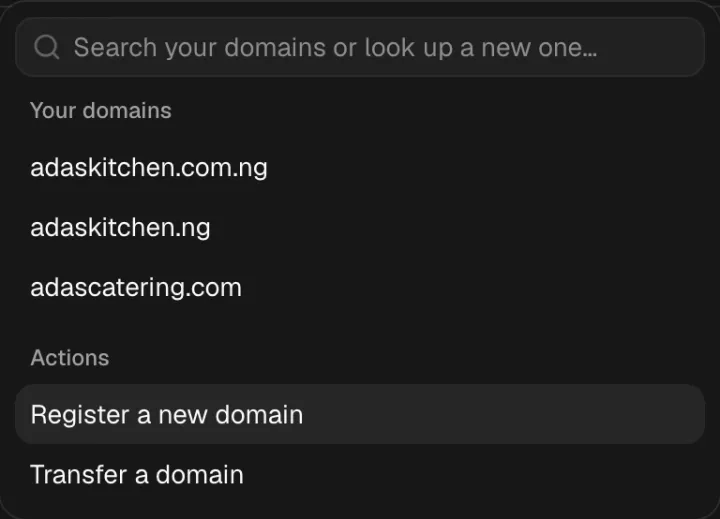
Appuyez sur ⌘K (ou Ctrl+K sous Windows), ou cliquez sur Jump to domain… (aller au domaine) en haut de n’importe quelle page. Commencez à taper pour filtrer vos domaines, puis appuyez sur Entrée pour en ouvrir un. La même fenêtre propose aussi des raccourcis pour enregistrer ou transférer un domaine.
La page du domaine
Cliquez sur un domaine pour ouvrir sa page. Les onglets en haut regroupent tout ce que vous pouvez modifier :
| Onglet | À quoi il sert | Guide |
|---|---|---|
| Overview (vue d’ensemble) | Les dates d’enregistrement et d’expiration, le renouvellement automatique et les serveurs de noms actuels, en un coup d’œil | Cette page |
| DNS | Choisir qui répond aux requêtes DNS du domaine (Nameservers, les serveurs de noms), et le relier à votre site web et à votre messagerie (DNS Records, les enregistrements DNS) | Changer de serveurs de noms, Gérer les enregistrements DNS |
| Settings (paramètres) | L’adresse de contact du domaine, le renouvellement automatique, le code EPP (code de transfert) et l’accès développeur | Votre profil et vos coordonnées, Renouvellement et expiration, Transférer son domaine, Partager l’accès à son domaine |
| Add-ons (options) | La confidentialité WHOIS, DNSSEC et l’installation professionnelle | Confidentialité WHOIS, Activer DNSSEC |
| Business info (informations sur l’entreprise) | La page d’accueil gratuite du domaine et les informations sur votre entreprise qu’elle affiche | Votre page d’accueil |
| Les boîtes mail de l’e-mail professionnel du domaine | Premiers pas : votre première boîte mail en 5 minutes |
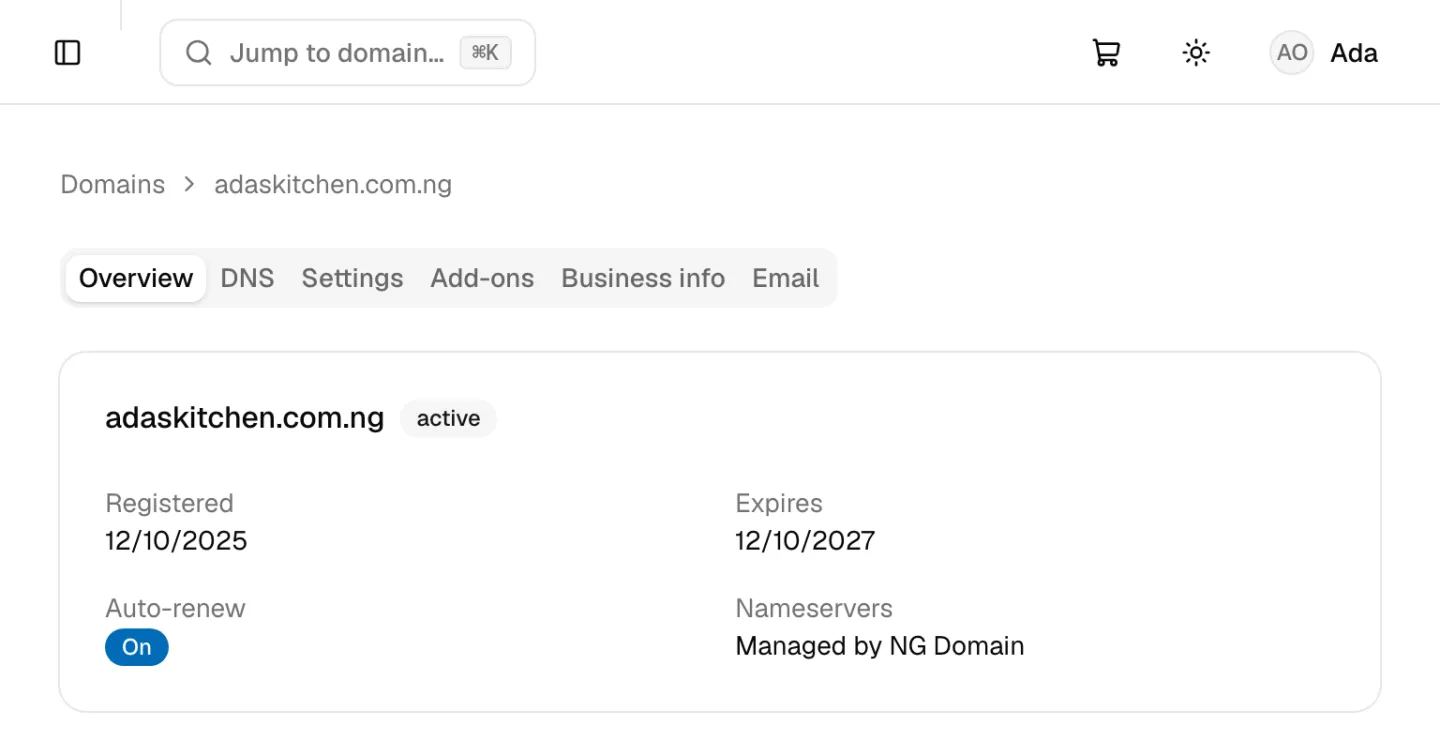
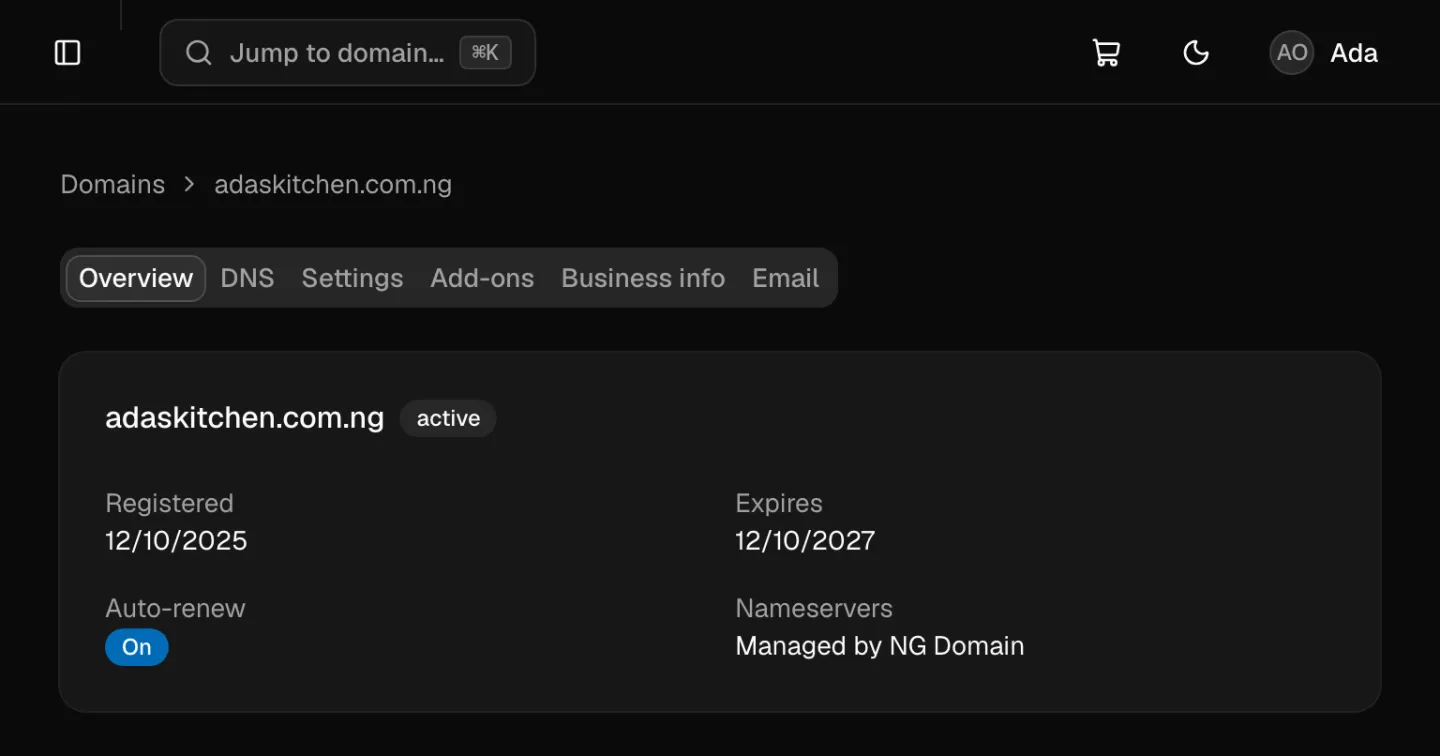
Si vous ouvrez un domaine partagé avec vous, seuls les onglets DNS et Email s’affichent. Une note en haut de la page précise ce qui est réservé au propriétaire.
Tâches courantes
- Mettre en ligne un site web : dans l’onglet DNS, ajoutez l’enregistrement A ou CNAME que vous a fourni votre hébergeur, ou passez au même endroit sur les serveurs de noms de votre hébergeur.
- Configurer l’e-mail : ajoutez les enregistrements MX et TXT de votre fournisseur de messagerie. Voir Relier son domaine à une messagerie.
- Masquer vos coordonnées dans le WHOIS : vérifiez que la confidentialité WHOIS est activée dans l’onglet Add-ons.
- Arrêter le renouvellement : désactivez le renouvellement automatique dans l’onglet Settings.
- Transférer le domaine vers un autre bureau d’enregistrement : récupérez le code EPP dans l’onglet Settings.
- Vous faire aider par votre développeur : accordez-lui un accès développeur dans l’onglet Settings, plutôt que de lui confier l’accès à votre compte.
Toutes vos modifications sont enregistrées dans votre Activity Log (journal d’activité).
Besoin d’un coup de main ? Contactez l’assistance en indiquant le nom de domaine.