
Comment l’e-mail fonctionne avec votre domaine
Vous préférez prendre votre messagerie chez NG Domain ? Avec l’e-mail professionnel, les boîtes mail et ces enregistrements sont configurés pour vous. Consultez le guide Premiers pas. Le présent guide explique comment relier un autre fournisseur.
Avec un autre fournisseur, c’est votre fournisseur de messagerie qui les héberge : Google Workspace, Microsoft 365, Zoho Mail ou tout autre. Les enregistrements DNS de votre domaine indiquent au reste d’Internet quel fournisseur reçoit le courrier adressé à [email protected], et quels serveurs ont le droit d’envoyer des e-mails en votre nom. Relier un fournisseur consiste donc à recopier quelques enregistrements de chez lui vers NG Domain :
| Enregistrement | Son rôle |
|---|---|
| TXT (vérification) | Prouve au fournisseur que le domaine vous appartient |
| MX | Achemine le courrier entrant vers les serveurs du fournisseur |
TXT (SPF), nom @ |
Liste les serveurs autorisés à envoyer des e-mails au nom de votre domaine |
| TXT ou CNAME (DKIM) | Publie la clé avec laquelle votre fournisseur signe les e-mails sortants |
TXT (DMARC), nom _dmarc |
Indique aux autres serveurs que faire des e-mails qui échouent aux contrôles SPF ou DKIM |
Ces étapes partent du principe que votre domaine utilise le DNS de NG Domain. S’il utilise les serveurs de noms de Cloudflare ou d’un autre fournisseur, ajoutez plutôt les mêmes enregistrements chez celui-ci. Consultez le guide Changer de serveurs de noms.
1. Créez votre compte et ajoutez votre domaine
Créez un compte chez votre fournisseur de messagerie et ajoutez votre domaine quand il vous le demande. Le fournisseur affiche alors les enregistrements à ajouter. Gardez cette page ouverte.
2. Prouvez que le domaine est à vous avec un enregistrement TXT
- Dans votre tableau de bord NG Domain, ouvrez le domaine et allez dans l’onglet DNS. Les enregistrements s’ajoutent dans la carte DNS Records (enregistrements DNS).
- Cliquez sur Add record (ajouter un enregistrement) et choisissez TXT dans Type.
- Dans Name (nom), saisissez ce qu’indique le fournisseur, en général
@. - Collez la valeur du fournisseur dans Content (contenu), exactement telle qu’elle est donnée, par exemple
google-site-verification=…. - Cliquez sur Add record, puis retournez chez le fournisseur et lancez la vérification.
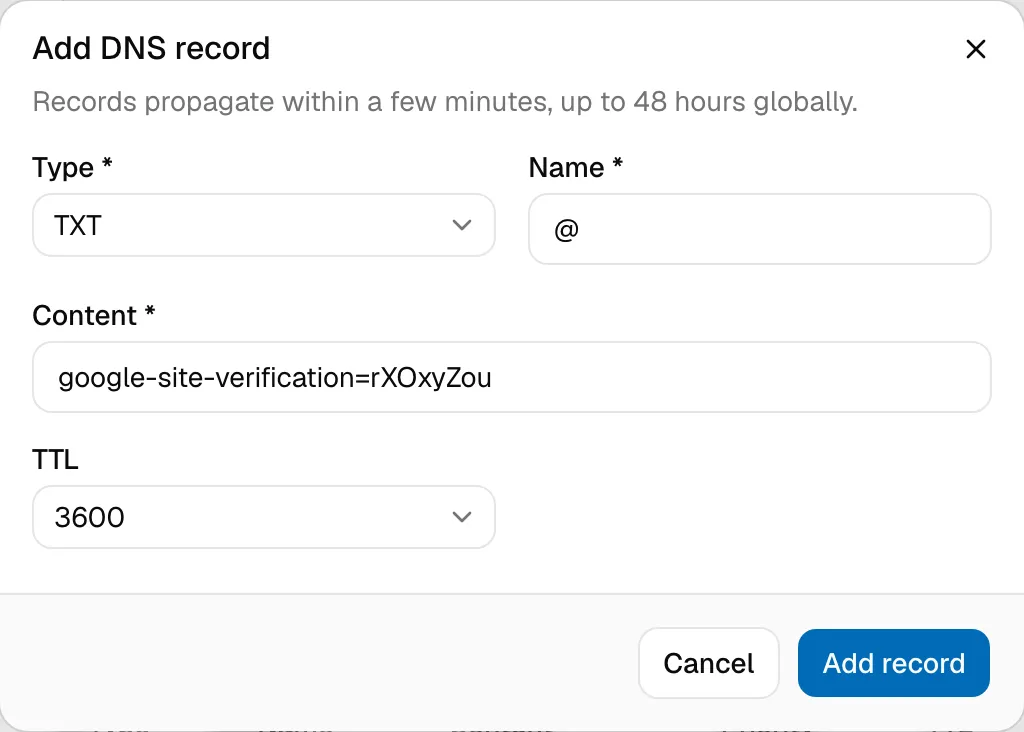
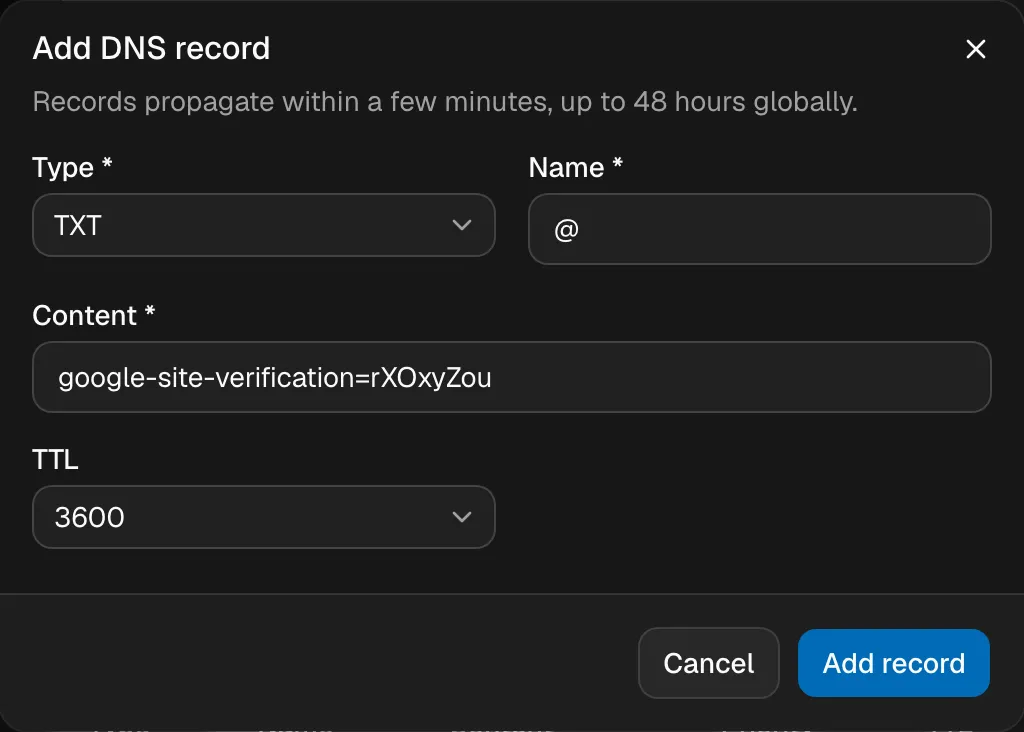
Les nouveaux enregistrements sont généralement visibles en quelques minutes. Si la vérification échoue, patientez 15 minutes et réessayez.
3. Dirigez votre courrier vers le fournisseur avec des enregistrements MX
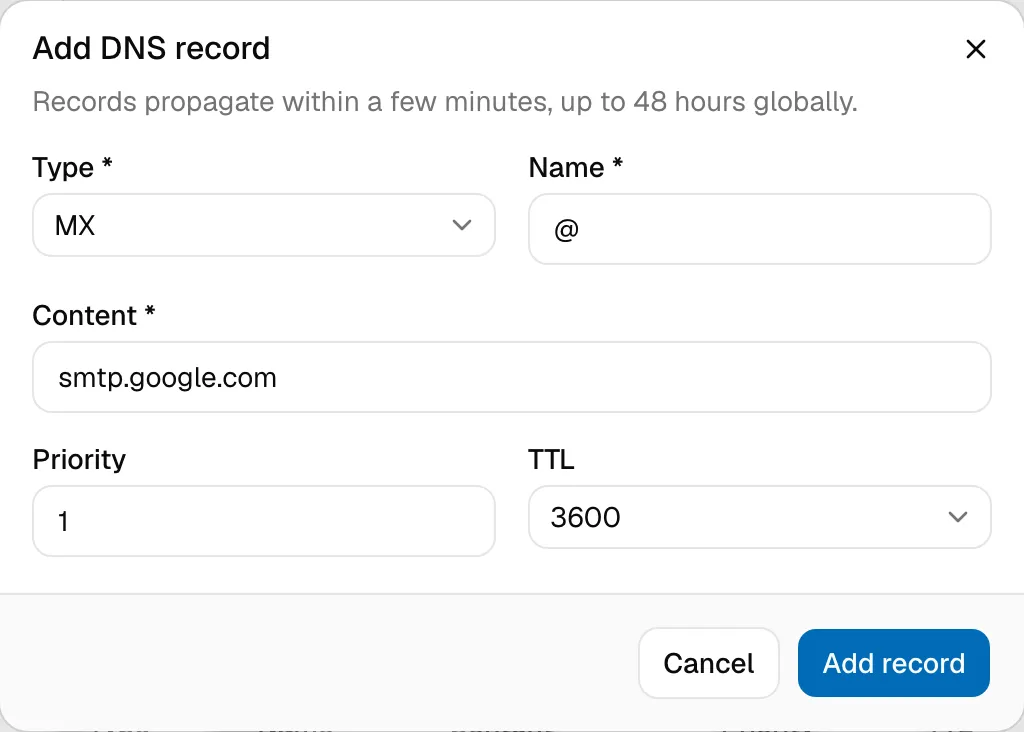
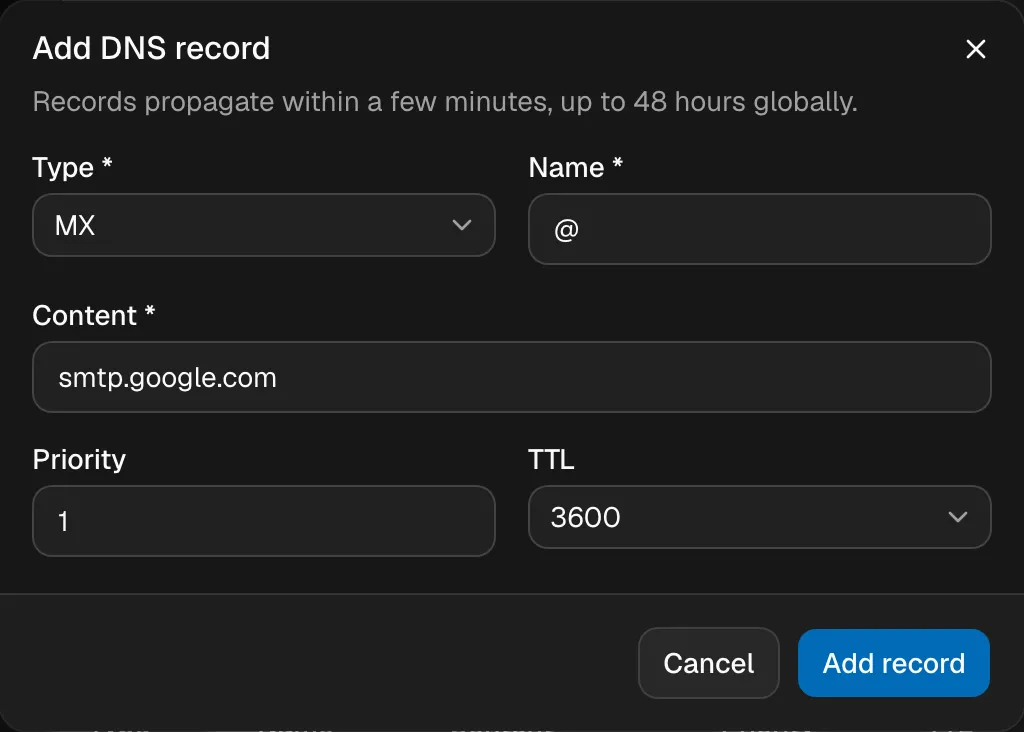
- Cliquez sur Add record et choisissez MX dans Type.
- Dans Name, saisissez
@. - Saisissez le nom d’hôte du serveur de messagerie dans Content et son numéro dans Priority (priorité).
- Cliquez sur Add record. Recommencez pour chaque enregistrement MX indiqué par le fournisseur.
Valeurs courantes :
| Fournisseur | Content | Priority |
|---|---|---|
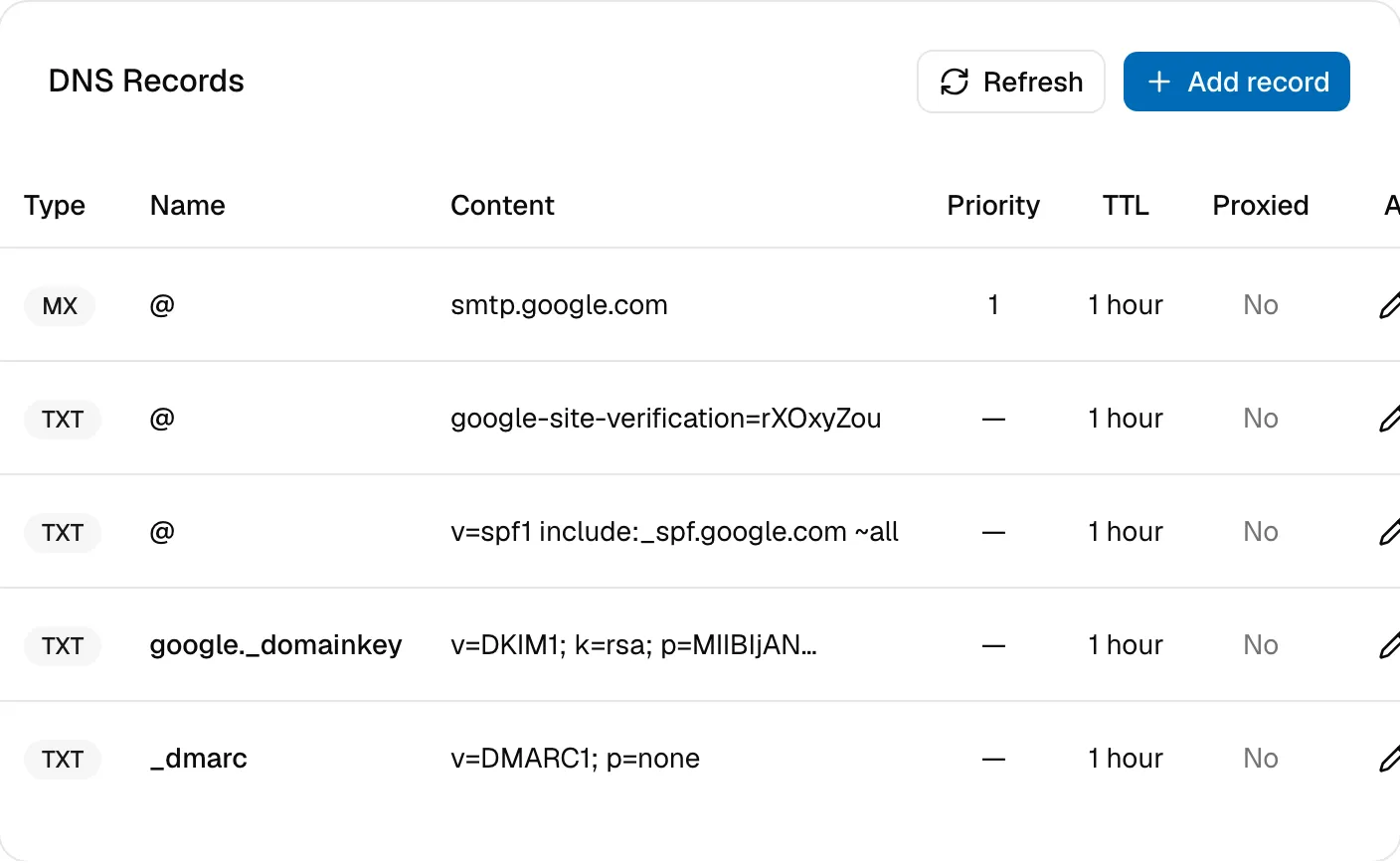
| Google Workspace | smtp.google.com |
1 |
| Microsoft 365 | yourdomain-com-ng.mail.protection.outlook.com, affiché dans votre centre d’administration Microsoft 365 |
0 |
| Zoho Mail | mx.zoho.com, mx2.zoho.com, mx3.zoho.com |
10, 20, 50 |
Copiez toujours les valeurs depuis la page de configuration de votre fournisseur : elles peuvent varier selon le compte ou la région. Le serveur dont le numéro de Priority est le plus bas est essayé en premier.
Supprimez les anciens enregistrements MX d’un précédent fournisseur. Tant qu’ils sont en place, le courrier continue d’arriver chez l’ancien fournisseur.
4. Ajoutez SPF, DKIM et DMARC
Ces enregistrements évitent que vos e-mails finissent en spam et empêchent des tiers d’envoyer des messages en se faisant passer pour vous. Ajoutez chacun d’eux comme enregistrement TXT, sauf si votre fournisseur demande un CNAME :
- SPF : nom
@, contenu du typev=spf1 include:_spf.google.com ~all. Un domaine ne peut avoir qu’un seul enregistrement SPF. Si vous utilisez deux services qui envoient des e-mails, par exemple Google Workspace et un outil de newsletter, regroupez leurs partiesinclude:dans un seul enregistrement. - DKIM : le nom et la valeur se trouvent dans la console d’administration de votre fournisseur, par exemple le nom
google._domainkey. - DMARC : nom
_dmarc, contenu du typev=DMARC1; p=none; rua=mailto:[email protected]. Commencez parp=nonepour observer, puis durcissez la règle enquarantineourejectune fois que vos e-mails passent les contrôles.
Une fois terminé, votre carte DNS Records ressemble à peu près à ceci :
5. Créez boîtes mail, alias et transferts
Les boîtes mail, les alias comme sales@, le transfert vers une autre boîte et les réponses d’absence se configurent tous dans la console d’administration de votre fournisseur de messagerie. Ses pages d’aide détaillent la marche à suivre.
Si le courrier n’arrive pas
- Vérifiez que le contenu de l’enregistrement MX correspond exactement à celui de votre fournisseur et qu’il ne reste aucun ancien enregistrement MX.
- Assurez-vous que le domaine utilise le DNS de NG Domain (la carte Nameservers (serveurs de noms) de l’onglet DNS affiche NG Domain Nameservers). Sinon, les enregistrements que vous ajoutez ici ne sont pas pris en compte.
- Laissez jusqu’à une heure aux nouveaux enregistrements, voire plus si vous avez remplacé un enregistrement dont le TTL était long.
- Utilisez l’outil de vérification de votre fournisseur. Google, Microsoft et Zoho en proposent tous un, qui montre les enregistrements manquants.
Le problème persiste ? Contactez l’assistance en précisant le nom de domaine et votre fournisseur de messagerie.